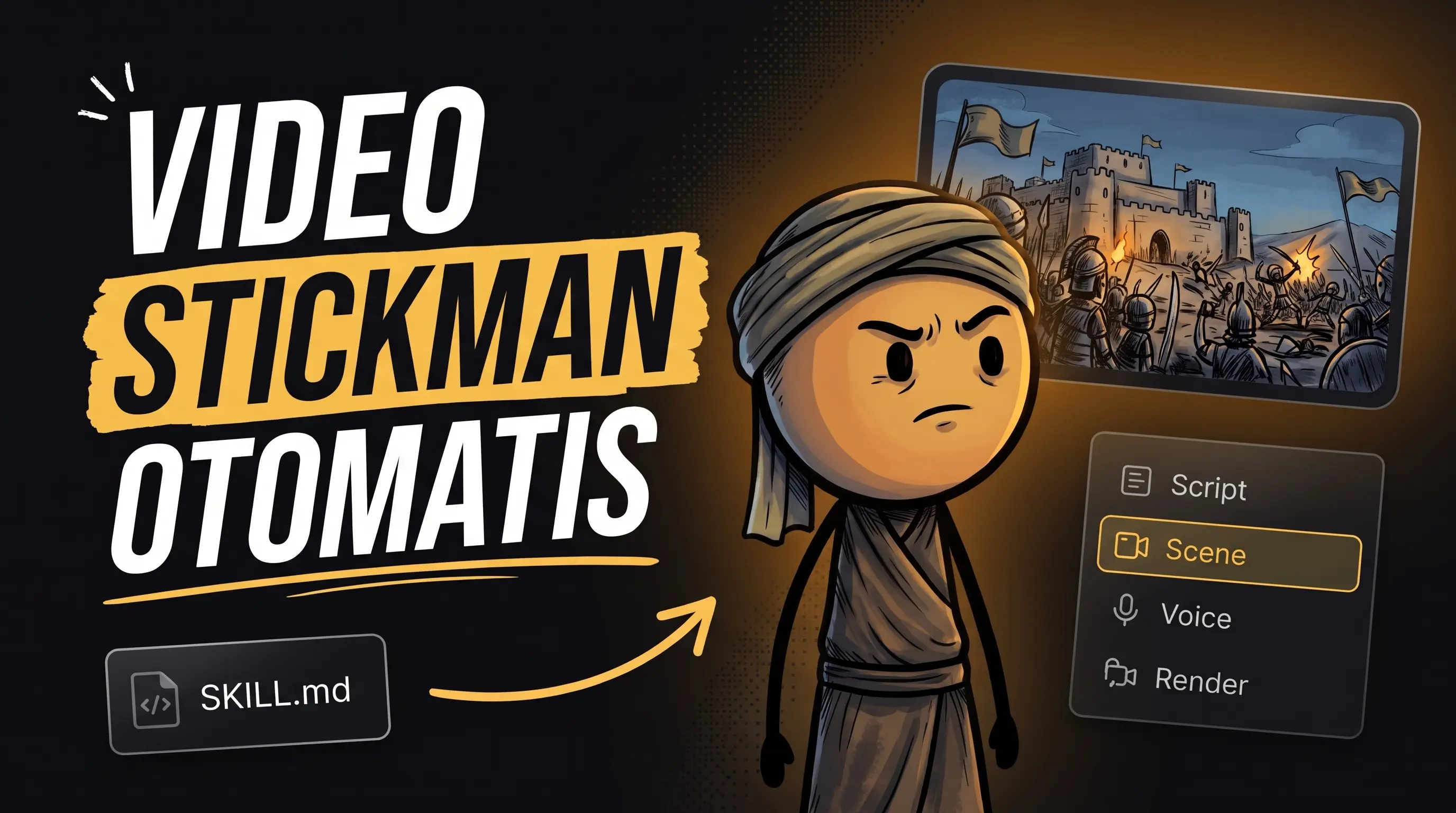
Konten storytelling sejarah di YouTube—baik dalam format video panjang maupun YouTube Shorts—saat ini sedang mengalami lonjakan penonton yang sangat tinggi.
Gaya visual animasi stickman 2D ala komik indie yang dipadukan dengan narasi dramatis terbukti efektif menjaga retensi penonton dari awal hingga akhir. Namun, memproduksi satu video sejarah secara manual membutuhkan proses yang cukup teknis dan memakan waktu.
Mulai dari riset kronologi fakta agar tidak keliru, menjaga konsistensi ilustrasi karakter di setiap adegan, menyinkronkan subtitle kata per kata, hingga mengatur mixing audio dan efek suara (sound design).
Kabar baiknya, seluruh alur kerja tersebut kini bisa dipangkas secara signifikan menggunakan bantuan AI. Dengan menggabungkan fitur Skills di Gemini 4 Neon dan text-to-speech dari ElevenLabs, Anda bisa membuat video dokumenter stickman sejarah secara otomatis dari nol hingga siap upload.
Berikut adalah panduan lengkap dan langkah demi langkah untuk membuatnya.
Persiapan Alat dan Bahan
Sebelum memulai proses produksi, pastikan Anda sudah menyiapkan beberapa kebutuhan dasar berikut:
Akun Google AI Pro atau AI Ultra: Model Gemini 4 Neon serta fitur Tasks dan Computer di aplikasi web Gemini saat ini tersedia untuk pelanggan paket Google AI Pro maupun AI Ultra.
Paket Skill
garis-sejarah: Folder skill khusus (dalam format.zip) yang berisi panduan alur kerja (SKILL.md), aturan gaya visual (references/), serta skrip otomatisasi animasi dan audio (scripts/).Akun ElevenLabs: Digunakan untuk menghasilkan narasi suara (voiceover) Bahasa Indonesia yang ekspresif dan natural.
Langkah 1: Pasang Skill garis-sejarah di Gemini 4 Neon
Agar Gemini 4 Neon memahami standar visual komik indie 2D, aturan pacing, serta cara merender video secara otomatis, Anda perlu memasang skill khusus terlebih dahulu.
Siapkan file paket skill garis-sejarah dalam bentuk ZIP (jangan diekstrak agar mudah diunggah).
Buka browser dan akses situs resmi gemini.google.com.
Pada panel navigasi di sebelah kiri, klik menu Customize, lalu masuk ke tab Skills.
Klik tombol Create, pilih Upload, dan unggah file ZIP
garis-sejarahtadi.Tunggu hingga sistem membaca instruksi utama (
SKILL.md) beserta file pendukung di dalamnya, lalu klik Create di pojok kanan atas untuk menyimpan skill secara permanen.
Langkah 2: Aktivasi Skill dan Pemilihan Topik Sejarah
Setelah skill tersimpan di akun Anda, saatnya memulai sesi pembuatan proyek baru:
Buka New chat di Gemini.
Ubah mode interaksi dari Chat menjadi Task, lalu pastikan pilihan model yang aktif adalah Gemini 4 Neon.
Panggil skill di kolom pesan dengan mengetik simbol
@, pilih garis-sejarah, lalu tambahkan instruksi singkat: "gunakan skill ini".
Begitu aktif, Gemini 4 Neon akan langsung menyajikan 15 rekomendasi ide topik sejarah yang terbagi ke dalam tiga kategori utama:
Sejarah Nusantara & Indonesia
Perang, Revolusi & Titik Balik Dunia
Kesalahan Fatal, Misteri & Sisi Unik Sejarah
Anda bisa memilih salah satu dari daftar tersebut atau memasukkan topik sejarah Anda sendiri. Misalnya, memilih topik "Kejatuhan Baghdad dan Sungai Tigris yang Menghitam karena Tinta".
Setelah menentukan topik, Gemini akan menanyakan dua parameter teknis:
Target Durasi: Mulai dari
60 detik(untuk konten singkat/Shorts) hingga20 menit(untuk video dokumenter panjang).Rasio Layar:
16:9(YouTube reguler),9:16(YouTube Shorts/TikTok/Reels), atau keduanya sekaligus.
Cukup balas dengan preferensi Anda, misalnya: "60 detik dan rasio 16:9".
Langkah 3: Riset Kronologi Otomatis & Pembuatan Naskah VO
Pada tahap ini, Gemini 4 Neon akan memanfaatkan integrasi Google Search untuk memverifikasi akurasi sejarah—mulai dari tahun kejadian, nama tokoh, hingga urutan peristiwa. Panjang naskah akan disesuaikan secara otomatis pada ritme ideal narasi dokumenter, yakni sekitar 130 hingga 140 kata per menit.
Hasil yang diberikan terbagi menjadi dua bagian:
Ringkasan Kronologi & Paket Visual: Berisi garis besar fakta sejarah beserta arahan estetika visual (seperti penggunaan warna aksen kuning emas
#F6C84Cpada ilustrasi monokrom).Naskah Voiceover Bersih: Disajikan di dalam kotak kutipan (blockquote) khusus tanpa timestamp ataupun catatan adegan. Tujuannya agar Anda bisa langsung menyalin (copy) seluruh teks dan menempelkannya ke generator suara tanpa perlu menghapus simbol atau tag secara manual.
Langkah 4: Bikin Voiceover Natural di ElevenLabs
Setelah menyalin naskah bersih dari Gemini, beralihlah ke platform ElevenLabs untuk memproduksi file audio narasi:
Masuk ke menu Text to Speech di sidebar sebelah kiri.
Pilih karakter suara (voice) yang sesuai untuk gaya penceritaan sejarah. Untuk bahasa Indonesia, Anda bisa menggunakan suara seperti Tri Nugraha yang memiliki intonasi berwibawa dan cocok untuk dokumenter.
Pastikan model yang dipilih adalah Eleven v4 (atau Eleven v3) agar kualitas artikulasi dan emosinya optimal.
Tempel (paste) naskah dari Gemini ke dalam kotak teks.
Gunakan fitur Auto-tag (atau sisipkan Audio Tags secara manual seperti
[curious]atau[whispers]) untuk memberikan penekanan emosi dan jeda napas yang natural di setiap kalimat.Klik Generate speech, dengarkan pratinjau suaranya untuk memastikan pelafalan sudah tepat, lalu klik ikon Download di pojok kanan bawah untuk menyimpan file dalam format MP3.
Langkah 5: Render Video Final Otomatis di Gemini 4 Neon
Tahap terakhir adalah menggabungkan audio narasi dengan visual animasi stickman, subtitle, dan efek suara:
Kembali ke jendela thread Gemini 4 Neon yang Anda gunakan sebelumnya.
Klik ikon tambah (
+) pada kolom chat dan unggah file MP3 dari ElevenLabs.Kirim perintah singkat: "Ini voiceover-nya, lanjutkan render video."
Secara otomatis, Gemini 4 Neon akan menjalankan sesi Computer di cloud sehingga Anda tidak perlu repot menginstal Python, library audio, maupun FFmpeg secara manual di perangkat Anda.
Di balik layar, skrip pada skill garis-sejarah akan bekerja secara berurutan:
Mengukur durasi pasti dari file MP3 Anda.
Menyusun Rencana 2-Kolom (arahan gerakan kamera Ken Burns di sisi kiri dan pemotongan subtitle dinamis 1–2 kata di sisi kanan).
Menghasilkan rangkaian adegan ilustrasi stickman 2D yang konsisten lengkap dengan lembar pengecekan visual (contact sheet).
Melakukan audio mixing antara suara narator, musik latar, dan efek suara hingga menghasilkan file video MP4 utuh.
Setelah proses render selesai, pemutar video akan langsung muncul di dalam chat. Anda bisa meninjau hasilnya terlebih dahulu sebelum mengunduh file MP4 tersebut untuk dipublikasikan ke kanal YouTube Anda.
Ringkasan Alur Kerja
Membuat konten faceless YouTube bertema sejarah kini jauh lebih efisien karena seluruh hambatan teknis ditangani dalam satu ekosistem terpadu:
Tahap | Platform | Hasil Utama |
1. Setup & Ideasi | Gemini 4 Neon ( | Pemilihan topik sejarah, rasio layar, dan target durasi |
2. Riset & Naskah | Gemini 4 Neon ( | Kronologi terverifikasi dan naskah voiceover siap pakai |
3. Produksi Suara | ElevenLabs ( | File narasi MP3 dengan intonasi ekspresif |
4. Animasi & Render | Gemini 4 Neon ( | Video MP4 final lengkap dengan subtitle dan sound design |
Dengan alur kerja ini, fokus utama Anda sebagai kreator bisa sepenuhnya dialihkan pada pemilihan sudut pandang cerita yang menarik, sementara urusan teknis ilustrasi dan penyuntingan video berjalan otomatis di latar belakang.